
MaxxECU ei yhdistä tietokoneeseen – mitä tarkistan?
MaxxECU ei yhdistä tietokoneeseen – mitä tarkistan?
Eikö MTune saa yhteyttä MaxxECU-moottorinohjaukseen? Aloita tarkistamalla virransyöttö, USB-yhteys ja ohjelmiston asennus. Käy alla olevat kohdat läpi järjestyksessä ja kokeile yhteyttä jokaisen vaiheen jälkeen.
Ohje koskee tietokoneen ja MaxxECU:n välistä USB-yhteyttä. Moottorin ei tarvitse olla käynnissä tarkistusten aikana.
1. Tarkista, että MaxxECU saa virtaa
Pelkkä USB-kaapelin kytkeminen ei riitä: MaxxECU tarvitsee myös oman virransyöttönsä ja maadoituksensa.
Kytke auton virrat päälle ja tarkista seuraavat asiat:
- Onko moottorinohjauksen virransyöttö kytketty?
- Ovatko sulakkeet ehjät?
- Jos virransyöttö kulkee releen kautta, toimiiko rele?
- Ovatko virransyötön ja maadoituksen liitokset kunnolla kiinni?
Jos virransyötöstä on epäselvyyttä, mittaa jännite yleismittarilla ECU:n syöttö- ja maadoituspisteiden väliltä. Käytä oman MaxxECU-mallisi kytkentäkaaviota oikeiden pinnien tunnistamiseen. Yleisimmin ne ovat kaksi "isoa" pinniä, esim. RACE:ssa M4 = +12V ja L4 = GND.
Tarkista virransyöttö ja maadoitus oman MaxxECU-mallisi kytkentäkaaviosta.
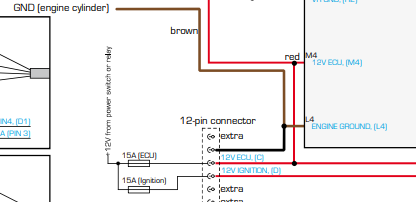
2. Tarkista USB-kaapeli ja kokeile toista porttia
Tarkista, että USB-kaapeli on kunnolla paikallaan sekä tietokoneessa että ECU:ssa. Kokeile tämän jälkeen tietokoneen toista USB-porttia.
Yhteyden rajaamista helpottaa:
- Kytke kaapeli suoraan tietokoneeseen.
- Jätä USB-hubit, telakat ja jatkojohtot hetkeksi pois.
- Tarkista, ettei kaapelissa tai liittimissä näy vaurioita.
- Kokeile toista, varmasti toimivaa ja ECU:un sopivaa USB-kaapelia.
Vaihda yksi asia kerrallaan. Näin huomaat, mikä muutos vaikuttaa yhteyteen.
3. Varmista MTunen ja USB-ajurin asennus
Lataa MTune aina MaxxECU:n viralliselta lataussivulta. Jos asennat ohjelman ensimmäistä kertaa, käytä täyttä asennuspakettia.
Suorita asennus loppuun ja hyväksy USB-ajurin asennus, jos asennusohjelma tarjoaa sitä. Jos ajuri on jo ajan tasalla, erillistä asennuskysymystä ei välttämättä näytetä.
Kun asennus on valmis:
- Avaa MTune.
- Varmista, että ECU:ssa on virransyöttö kunnossa.
- Kytke USB-kaapeli.
- Tarkista, muodostuuko yhteys.
4. Tarkista, tunnistaako Windows laitteen
Jos yhteys ei vieläkään muodostu, avaa Windowsin Laitehallinta. Löydät sen kirjoittamalla Käynnistä-valikon hakuun ”Laitehallinta”.
Pidä ECU:n virrat päällä ja seuraa laiteluetteloa, kun irrotat USB-kaapelin ja kytket sen takaisin. Valmistaja suosittelee tarkistamaan Laitehallinnasta, tunnistaako Windows MaxxECU-laitteen.
Havainnot auttavat rajaamaan ongelmaa:
- Laiteluettelossa ei näy muutosta: palaa tarkistamaan virransyöttö, kaapeli ja USB-portti.
- Laite näkyy tuntemattomana tai varoitusmerkillä: avaa laitteen ominaisuudet ja tarkista USB-ajurin asennus.
- Laite tunnistuu ilman varoitusta: sulje MTune, avaa se uudelleen ja kokeile yhteyttä.
Pelkkä laitteen näkyminen luettelossa ei vielä takaa toimivaa yhteyttä, mutta siitä on apua vian paikantamisessa.
5. Jos yhteys toimii mutta pätkii tai MTune hidastelee
Jos yhteys muodostuu mutta käyttö on hidasta, tarkista MTunen asetukset:
Configuration → MTune settings → Update speed
Kokeile Slow-asetusta. Valmistajan mukaan se voi auttaa hitailla tietokoneilla. Tarkista myös, että MTunen automaattinen siirtyminen suorituskykyiseen virrankäyttötilaan on sallittu.
Jos yhteys katkeaa kokonaan, tarkista uudelleen myös kaapeli, liittimet ja ECU:n virransyöttö.
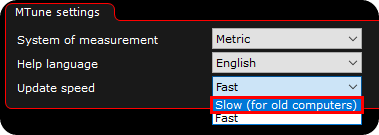
Slow-asetus vanhoille tai hitaille koneille.
Huom!
Huomio kannettavan latauksesta: MaxxECU varoittaa lataamasta tietokonetta auton +12V:n järjestelmästä esim. tupakansytytinlaturilla, kun tietokone on USB-yhteydessä ECU:un. Se voi rikkoa ECU:n USB-portin.
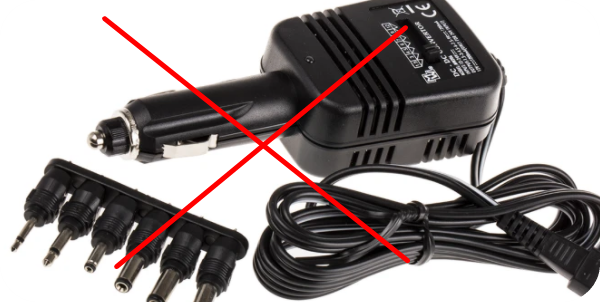
Älä käytä tämmöstä
6. Kokeile toisella tietokoneella
Jos mahdollista, kokeile yhteyttä toisella tietokoneella, johon MTune ja sen USB-ajuri on asennettu.
Jos yhteys toimii toisella koneella samalla kaapelilla, vianhakua kannattaa jatkaa ensimmäisen tietokoneen ohjelmistosta, ajureista ja USB-porteista. Jos yhteys ei toimi kummallakaan, tarkista vielä yhteiset tekijät: ECU:n virransyöttö, kaapeli ja liittimet.
Yhteys ei vieläkään toimi? Ota yhteyttä meihin!
Lähetä meille sähköpostilla osoitteeseen info@ttspeed.fi mahdollisimman tarkka kuvaus ongelmasta. Seuraavat tiedot auttavat selvityksessä:
- MaxxECU:n malli
- tietokoneen malli ja Windows-versio
- käytössä oleva MTune-versio
- onko yhteys toiminut aiemmin
- näkyykö ECU Windowsin Laitehallinnassa
- mahdollinen virheilmoitus kuvakaappauksena
- mitä tämän ohjeen tarkistuksia olet jo tehnyt ja millä tuloksella.
Kerro myös, eikö yhteys muodostu lainkaan vai katkeaako se kesken käytön. Jos ongelma alkoi jonkin muutoksen jälkeen, mainitse samalla, mitä muutettiin.